
인스타그램 자동DM이나 외부 서비스를 연결하려는데 갑자기 계정이 불러와지지 않거나,
“문제가 발생했습니다.”
“OAuthException”
같은 오류가 뜨는 경우가 있습니다.
로그인을 다시 해봐도 계속 같은 화면이 나온다면
인스타그램 계정의 Meta 외부 활동 설정을 한번 확인해보세요.
머닝에서 인스타그램 계정을 연결할 때도
이 설정 때문에 연동이 정상적으로 진행되지 않는 경우가 있습니다.
⚠️ 인스타그램 계정 연결이 안 된다면?
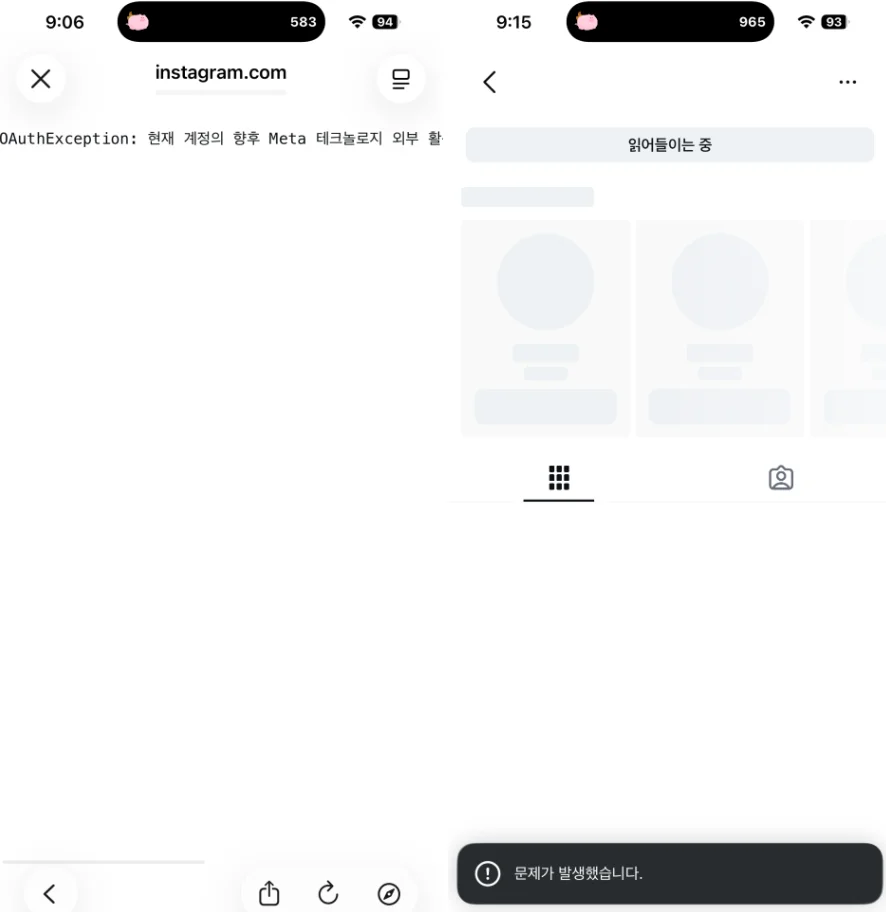
연동 과정에서 이런 증상이 나타날 수 있어요.
✔ Instagram 계정 정보를 불러오지 못함
✔ 계속 ‘읽어들이는 중’으로 표시됨
✔ ‘문제가 발생했습니다’ 오류가 나타남
✔ OAuthException 관련 오류가 나타남
이럴 때 단순히 머닝에서 연결 버튼을 반복해서 누르기보다는
인스타그램 앱의 계정 설정부터 확인해보는 것이 좋습니다.
🔍 Meta 테크놀로지 외부 활동 설정 확인하기
인스타그램 앱에서 아래 순서대로 이동해주세요.
프로필 → 오른쪽 위 ☰ → 계정 센터
그다음
내 정보 및 권한 → Meta 테크놀로지 외부 활동 → 향후 활동 관리
로 들어갑니다.
여기서 향후 활동 연결이 가능하도록 설정되어 있는지 확인해주세요.
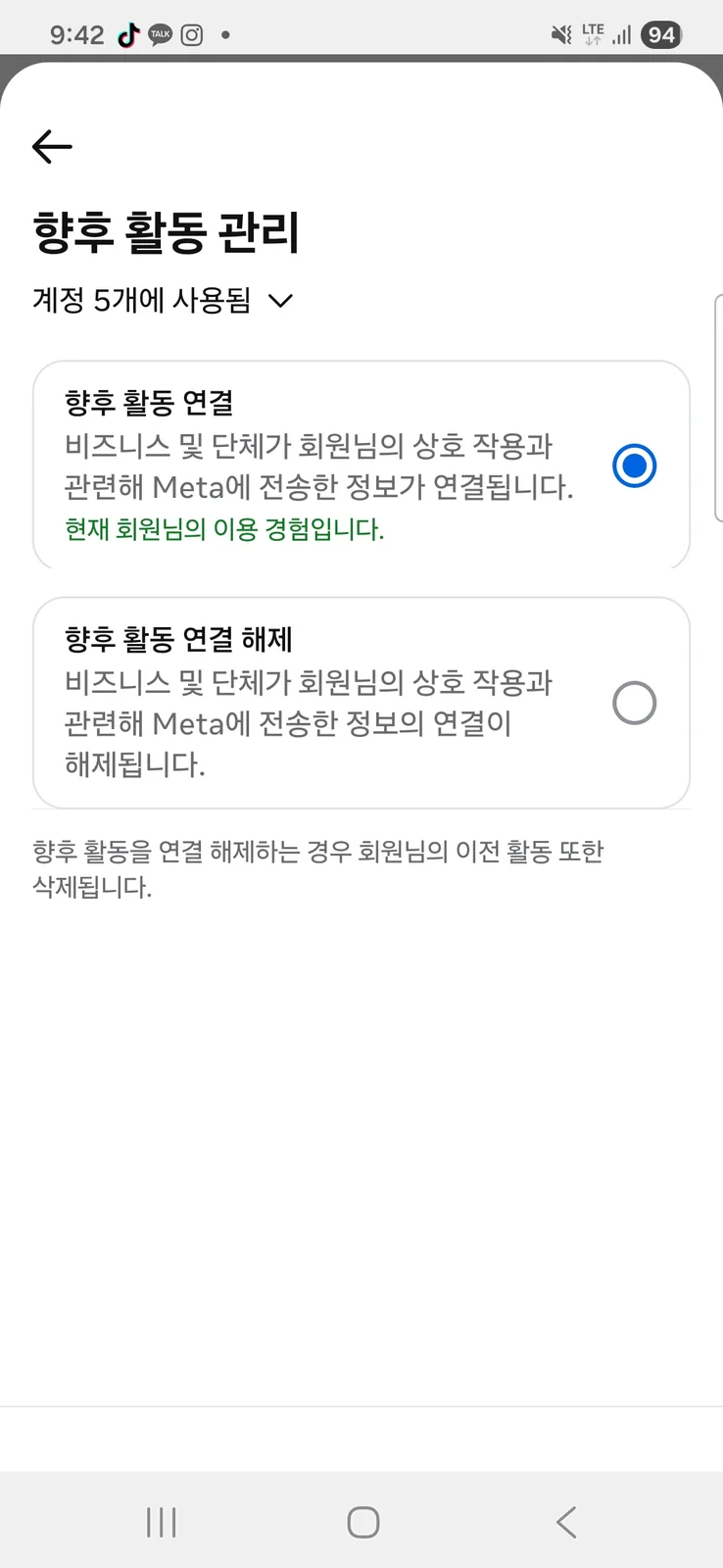
향후 활동 연결이 꺼져 있거나 외부 활동 연결을 해제하도록 설정되어 있다면,
필요한 연결이 정상적으로 진행되지 않을 수 있습니다.
설정을 변경했다면 다시 머닝으로 돌아와 인스타그램 계정 연동을 다시 시도해주세요.
📱 인스타그램 → ⚙️ 계정 센터 → 🔐 내 정보 및 권한 → 🔗 Meta 테크놀로지 외부 활동 → ✅ 향후 활동 연결
👤 연결하려는 인스타 아이디로 로그인되어 있는지도 확인!
이 부분도 중요합니다.
머닝에서 인스타그램을 연동하기 전에 브라우저에서
실제로 머닝에 연결할 인스타그램 계정으로 로그인되어 있는지 꼭 확인해주세요.
여러 인스타 계정을 운영한다면 다른 계정으로 로그인된 상태에서 연동을 시작할 수 있기 때문이에요.
특히 다계정 운영 중이라면
① 연결할 인스타 아이디 확인
② 해당 계정으로 로그인
③ 머닝에서 계정 연결
순서로 진행하는 걸 추천합니다.
💻 아이폰에서 계속 오류가 난다면 PC에서 연결해보세요
아이폰에서 인스타그램 연동 과정이 정상적으로 넘어가지 않는 경우라면
PC에서 연동을 다시 진행해보는 것도 방법입니다.
모바일에서 계속 로딩되거나 오류 화면이 반복된다면 같은 과정을 계속 시도하기보다,
PC 브라우저에서 연결할 인스타그램 계정에 로그인 → 머닝 접속 → 인스타그램 연동
순서로 진행해보세요.
💚 인스타 연동 오류, 이렇게 확인해보세요
정리하면 머닝에서 인스타그램 계정 연결이 안 될 때는 다음 순서로 확인하면 됩니다.
1. 연결하려는 인스타 계정으로 로그인되어 있는지 확인
2. 계정 센터 → 내 정보 및 권한으로 이동
3. Meta 테크놀로지 외부 활동 확인
4. 향후 활동 연결 설정 확인
5. 다시 머닝에서 인스타그램 연결
6. 아이폰에서 계속 오류가 난다면 PC에서 연동 시도
OAuthException, 문제가 발생했습니다, 계정 불러오기 실패처럼
인스타그램 연동 오류가 발생한다면
먼저 계정 설정과 로그인 상태부터 확인해보세요. 😊


댓글 (0)
아직 댓글이 없어요. 첫 댓글을 남겨보세요.