
쇼핑 콘텐츠나 쿠팡파트너스를 하다 보면
영상 만드는 것보다 더 어려운 게 하나 있어요.
바로
영상 소스 찾는 것
이에요.
어떤 상품을 올릴지 고민해야 하고
영상도 찾아야 하고
편집까지 해야 하다 보니까
콘텐츠 하나 만드는 데 시간이 꽤 많이 걸려요.
그래서 요즘은
쇼핑 쇼츠에 바로 사용할 수 있는
영상 소스를 활용하는 방식도 많이 쓰이고 있어요.
쇼핑쇼츠 영상소스란?


쇼핑쇼츠 영상은
단순 영상이 아니라
상품을 보여주고
구매를 유도하는 영상이에요.
그래서 보통
제품 리뷰
사용 장면
디테일 컷
짧은 클립 영상
같은 소스를 모아서
편집해서 사용하는 경우가 많아요.
특히 2차 가공 콘텐츠를 하는 경우라면
✔ 상품에 맞는 영상 찾기
✔ 여러 영상 조합
✔ 편집 가능한 소스 확보
이 과정이 필수라서
영상소스가 콘텐츠 퀄리티와 속도를 좌우하게 돼요.
영상 소스는 어떻게 찾을까?
영상 찾다 보면
어떤 영상을 써야 할지 고민되고
찾는 데 시간 오래 걸리고
이 과정이 반복돼요.
그래서 저는
최신 쇼핑 영상
실제로 많이 쓰이는 2차 가공 영상
이 모여있는
영상소스를 같이 활용하고 있어요.

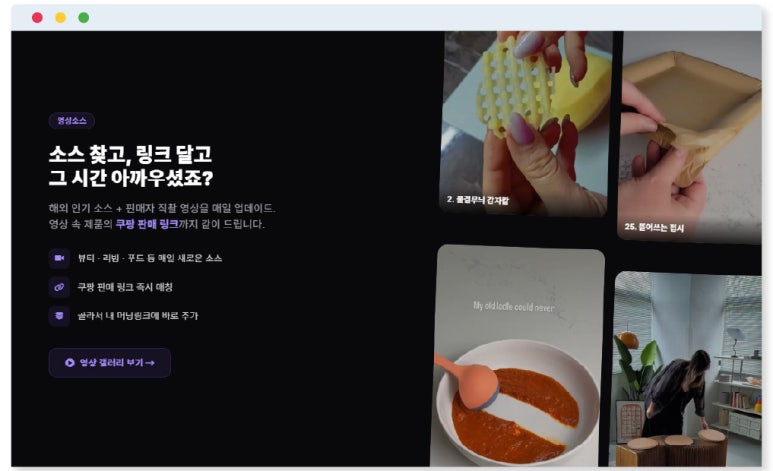
머닝에서는
영상소스 갤러리 형태로
✔ 매일 업데이트되는 영상
✔ 상품과 연결된 영상
✔ 교차 편집 가능한 소스
를 한 번에 볼 수 있어서
영상 찾는 시간을 많이 줄일 수 있었어요.
1. 영상 소스 확인하기


머닝 상단 메뉴에서
영상소스 보기 탭을 누르면
영상 갤러리로 이동할 수 있어요.
여기에서
다양한 상품 영상과
최신 업데이트 영상들을 확인할 수 있어요.
2. 영상 선택하기


갤러리에서 마음에 드는 영상을 선택하면
✔ 원본 영상
✔ 쿠팡 상품 링크
를 같이 확인할 수 있어요.
영상과 상품이 연결되어 있어서
따로 찾을 필요가 없는 게 편했어요.
3. 영상 다운로드 및 활용
선택한 영상은
원본으로 이동하여 확인이 가능하고
교차 편집용 영상 소스도 함께 제공돼요.
쇼핑 쇼츠는
여러 컷을 섞어 쓰는 경우가 많아서
이 부분이 특히 활용도가 높아요.
4. 머닝링크에 바로 추가하기


이 기능이 가장 편했던 부분이에요.
영상 선택 후
내 머닝링크에 추가를 누르면


✔ 상품명 자동 입력
✔ 썸네일 자동 적용
✔ 링크 자동 생성
내 멀티링크에 한 번에 만들어져요.
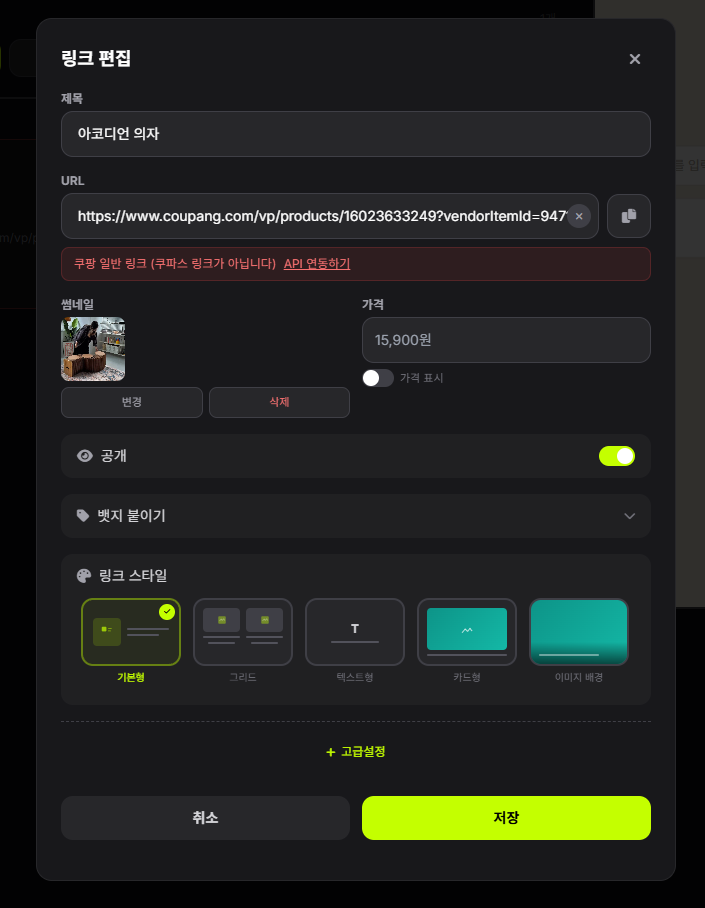

그리고
쿠팡 API가 연동되어 있다면
파트너스 링크로 자동 변환까지 되고
연동이 안 되어 있다면
변환 필요 안내도 바로 보여줘요.
즉
영상 → 링크 → 업로드
과정을 한 번에 줄여주는 구조예요.
사용하면서 느낀 점
영상 찾는 데 쓰는 시간이
생각보다 정말 오래 걸려요.
어떤 날은
영상 찾다가 시간 다 쓰는 경우도 있었는데
영상 소스 서비스를 쓰니까
👉 바로 쓸 수 있는 영상
👉 상품까지 연결된 상태
라서
콘텐츠 제작 속도가 훨씬 빨라졌어요.
쇼핑쇼츠를 꾸준히 하는 경우라면
시간 절약 효과가 확실히 느껴져요.
*TIP
영상 소스 기능은
머닝 비즈니스 플랜에서 사용할 수 있어요.
쇼핑 콘텐츠를 꾸준히 하는 경우라면
영상 소스까지 같이 쓰는 게 훨씬 편한 구조예요.
쇼핑 콘텐츠에서 중요한 건
꾸준함과 속도인데
영상 소스를 직접 찾는 방식은
시간이 많이 걸릴 수 있어요.
영상 소스 서비스를 활용하면
✔ 영상 찾기
✔ 상품 찾기
✔ 링크 생성
이 과정을 줄일 수 있어서
콘텐츠 운영이 훨씬 편해질 수 있어요.



댓글 (0)
아직 댓글이 없어요. 첫 댓글을 남겨보세요.